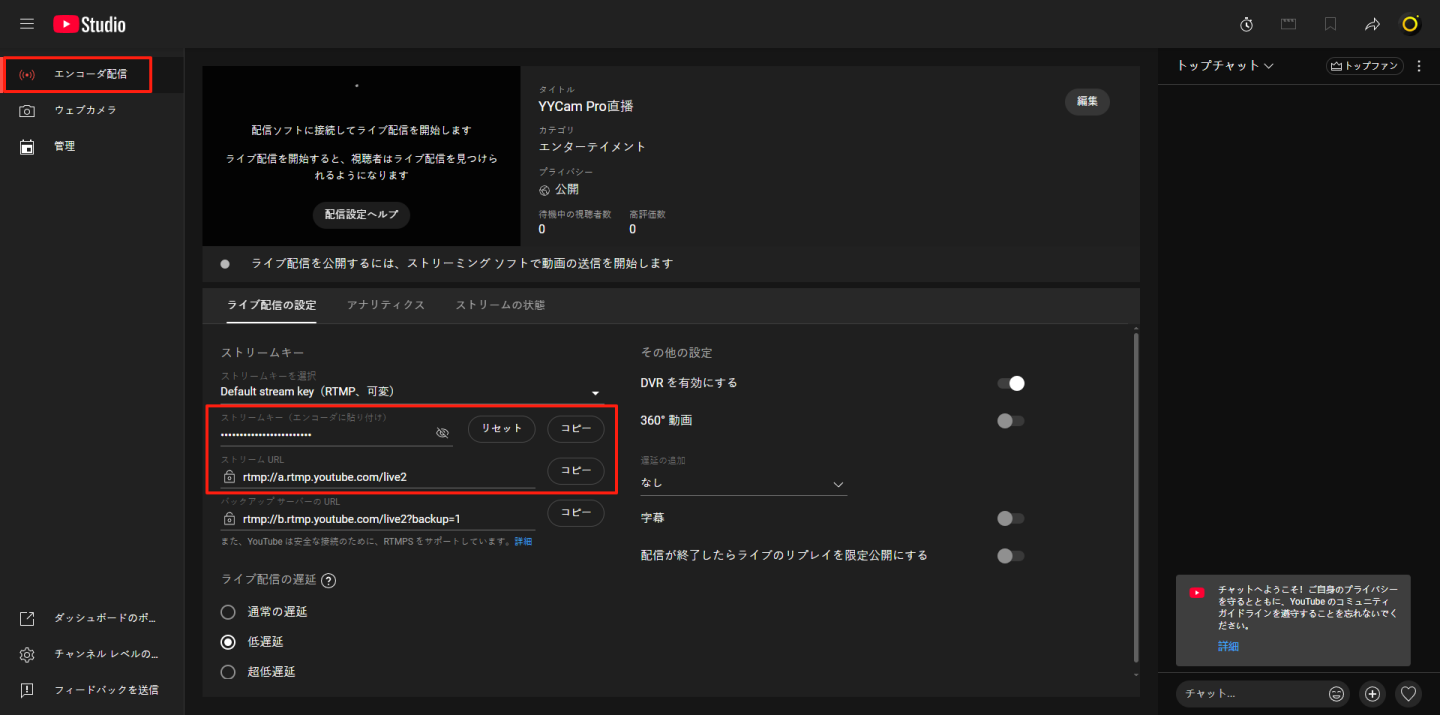
ライブ配信を始める人が増える中で、映像や音声をより自由に管理したいというニーズも高まっています。特にゲーム配信、オンラインイベント、講座、雑談配信などでは、複数の映像ソースや音声を組み合わせることで、より見やすく魅力的なコンテンツを作ることができます。
そのような配信環境を整えるために注目されているのがobs studioです。無料で利用できるオープンソースの配信・録画ソフトとして広く知られており、カメラ映像、画面キャプチャ、画像、テキスト、音声などを組み合わせた配信環境を構築できます。yycamproでも、ライブ配信をより快適にするための基本的な考え方を学ぶことができます。
OBS Studioを使う魅力の一つは、配信画面を自分の目的に合わせて細かく設定できることです。単純にカメラ映像を配信するだけではなく、ゲーム画面と自分のカメラ映像を同時に表示したり、タイトルや説明文を画面上に追加したりすることもできます。
初心者の場合は、最初から複雑な設定を行う必要はありません。まずソフトを起動し、自分のパソコンで正常に動作するか確認しましょう。その後、カメラやマイクなど必要なデバイスを一つずつ追加していくことで、設定内容を理解しやすくなります。
OBS Studioでは、配信画面を「シーン」として管理できます。例えば、ゲーム配信用のシーン、雑談用のシーン、開始画面、終了画面などを用意しておけば、配信中でも目的に応じて画面を切り替えることができます。
シーンを複数用意しておくと、配信全体の流れを整理しやすくなります。配信開始前には待機画面を表示し、開始後はメイン画面へ切り替え、休憩時には別の画面を表示するなど、自分の配信スタイルに合わせて構成できます。
映像ソースの追加も基本的な機能の一つです。ウェブカメラ、ゲーム画面、デスクトップ画面、画像、動画、テキストなど、さまざまな素材を組み合わせることができます。それぞれのサイズや位置を調整することで、オリジナルの配信画面を作れます。
ゲーム配信では、ゲーム画面をメインにしながら、画面の一部にカメラ映像を配置するスタイルがよく利用されます。視聴者はゲームの内容を見ながら、配信者の表情やリアクションも確認できるため、コミュニケーションを重視した配信に適しています。
雑談配信では、カメラ映像を大きく表示し、テキストや画像を周囲に配置する方法もあります。配信テーマや名前などを画面上に表示すれば、初めて訪れた視聴者にも内容が分かりやすくなります。
音声設定も非常に重要です。映像がきれいでも、音声が小さかったりノイズが多かったりすると、視聴者が内容を聞き取りにくくなります。マイクを追加した後は、実際に声を出して音量を確認し、必要に応じて調整しましょう。
ゲーム音とマイク音のバランスも確認してください。ゲーム音が大きすぎると話している声が聞こえにくくなり、逆にゲーム音が小さすぎると配信の臨場感が弱くなる場合があります。テスト録画を行い、実際の視聴者側でどのように聞こえるか確認すると安心です。
OBS Studioには音声を管理するための機能も用意されています。複数の音源を使用する場合でも、それぞれの音量を確認しながら調整できます。マイク、ゲーム音、BGMなどを適切に設定することで、聞きやすい配信環境を作ることができます。
映像については、解像度やフレームレートなどの設定も重要です。高画質に設定すれば必ずしも最適な配信になるわけではありません。パソコンの性能やインターネット環境に合わせて、安定して動作する設定を選ぶことが大切です。
高い設定にしすぎると、パソコンへの負荷が増加したり、配信映像が途切れたりする可能性があります。初心者は標準的な設定から始め、実際の配信状況を確認しながら少しずつ調整するとよいでしょう。
配信前には必ずテストを行うことをおすすめします。映像が正しく表示されているか、マイク音声が聞こえるか、ゲーム音が適切か、画面に不要な情報が映っていないかなどを確認してください。
特にデスクトップ画面をキャプチャする場合は、個人情報に注意が必要です。メール、メッセージ、通知、ファイル名などが画面に表示される可能性があります。本番前に不要なアプリケーションを閉じ、通知をオフにしておくと安心です。
カメラを使用する場合は、背景にも注意しましょう。自宅から配信する場合、住所が分かる物や個人情報を含む書類などが映らないようにしてください。必要に応じて背景を整理したり、映す範囲を狭くしたりすることも有効です。
配信画面のデザインも視聴者の印象に影響します。ただし、情報を詰め込みすぎると画面が見にくくなる可能性があります。重要な情報だけを表示し、ゲーム画面やカメラ映像が見やすいレイアウトを意識しましょう。
テキストを追加する場合は、読みやすいサイズに設定することが大切です。小さすぎる文字はスマートフォンなどの小さな画面で見えにくくなります。配信者名、配信テーマ、SNS情報など、本当に必要な情報を選んで配置しましょう。
OBS Studioを活用すると、配信だけでなく録画にも利用できます。ライブ配信を行う前に録画機能を使ってテストすれば、自分の映像や音声を客観的に確認できます。話す速度や画面構成など、改善できるポイントを見つけるのにも役立ちます。
初心者にとっては、最初の設定が難しく感じられることもあります。しかし、一つずつ機能を確認していけば、基本的な仕組みを理解することができます。まずカメラとマイクを追加し、その後に画面キャプチャやテキストなどを追加していく方法がおすすめです。
yycamproでは、ライブ配信に必要な知識を身につけながら、自分に適した配信環境を考えることができます。OBS Studioを使った配信を始める場合も、基本的な映像と音声の仕組みを理解しておくと、設定変更が必要になったときにも対応しやすくなります。
ゲーム配信を行う場合は、ゲーム画面の表示方法を確認しましょう。ゲームキャプチャ、ウィンドウキャプチャ、画面キャプチャなど、状況に応じた方法があります。自分のゲーム環境に適した方法を選ぶことで、不要な画面まで配信することを避けられます。
オンライン講座や説明会などでは、カメラ映像と資料画面を組み合わせることもできます。画面共有を利用しながら講師の映像を小さく表示すれば、資料と話している人物を同時に見せることが可能です。
音楽配信では、マイクや楽器など複数の音源を扱う場合があります。それぞれの音量を調整し、特定の音だけが大きくなりすぎないように確認しましょう。配信前のテスト録音は、音質を確認するために役立ちます。
ライブ配信を継続するためには、配信環境を毎回安定させることも重要です。頻繁に設定を変更すると、思わぬトラブルが起こる可能性があります。問題なく動作する設定を見つけたら、基本設定を保存しておくと便利です。

 English
 Arabic
 French
 Spanish
 Portuguese
 Deutsch
 Dutch
Dutch
 Italiano
 Russian
 Romaian
 Portuguese (Brazil)
 Greek
Greek